jnydy-二、使用Spring Cloud搭建高可用服务注册中心
我们需要的,不仅仅是一个服务注册中心而已,而是一个高可用服务注册中心。
上篇博客【使用Spring Cloud搭建服务注册中心】中我们介绍了如何使用Spring Cloud搭建一个服务注册中心,但是搭建好的服务注册中心是一个单节点的服务注册中心,这样一旦发生了故障,那么整个服务就会瘫痪,所以我们需要一个高可用的服务注册中心,那么在Eureka中,我们通过集群来解决这个问题。Eureka Server的高可用实际上就是将自己作为服务向其他服务注册中心注册自己,这样就会形成一组互相注册的服务注册中心,进而实现服务清单的互相同步,达到高可用的效果。OK,由于本文的效果是在上篇博客【使用Spring Cloud搭建服务注册中心】的基础上实现的,所以建议小伙伴们先阅读上文,否则本文阅读可能会没有头绪。
OK,废话不多说,我们就来看看如何搭建高可用注册中心。
增加配置文件
在上篇博客中,我们创建了一个名叫eureka-server的服务注册中心,那么在本文中,我将修改这个工程的配置文件,进而将其启动多次。如下,我向这个工程中添加两个配置文件application-peer1.properties和application-peer2.properties:
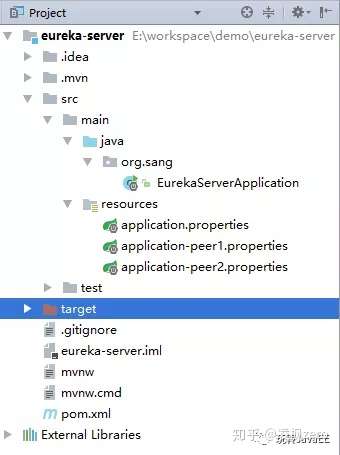
两个配置文件的内容分别如下:
application-peer1.properties:
server.port=1111 eureka.instance.hostname=peer1 eureka.client.register-with-eureka=false eureka.client.fetch-registry=false eureka.client.service-url.defaultZone=http://peer2:1112/eureka/
application-peer2.properties:
server.port=1112 eureka.instance.hostname=peer2 eureka.client.register-with-eureka=false eureka.client.fetch-registry=false eureka.client.service-url.defaultZone=http://peer1:1111/eureka/
关于这两个配置文件我说如下几点:
1.在peer1的配置文件中,让它的service-url指向peer2,在peer2的配置文件中让它的service-url指向peer1
2.为了让peer1和peer2能够被正确的访问到,我们需要在C:\Windows\System32\drivers\etc目录下的hosts文件总添加两行配置,如下:
127.0.0.1 peer1
127.0.0.1 peer2
3.由于peer1和peer2互相指向对方,实际上我们构建了一个双节点的服务注册中心集群
生成jar文件
OK,这次我们不直接从IDEA中启动项目,而是先给工程生成jar文件,生成方式如下,双击package生成:
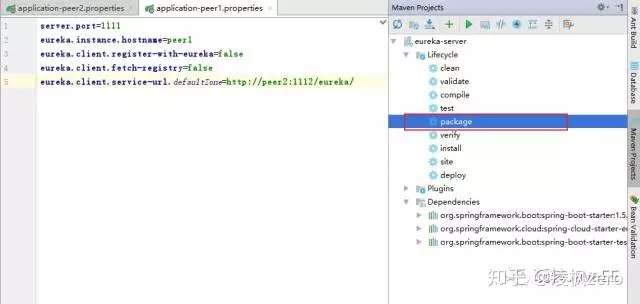
生成结果如下:

启动项目
生成jar文件之后,我们在命令行通过java命令来启动项目,在启动的时候我们可以设置采用不同的配置文件来启动项目,命令如下:
java -jar eureka-server-0.0.1-SNAPSHOT.jar –spring.profiles.active=peer1 java -jar eureka-server-0.0.1-SNAPSHOT.jar –spring.profiles.active=peer2
这两行命令表示我们分别采用application-peer1.properties和application-peer2.properties两个配置文件来启动应用,OK,执行完这两个命令之后,我们的服务注册中心就启动了两个了,效果图如下:
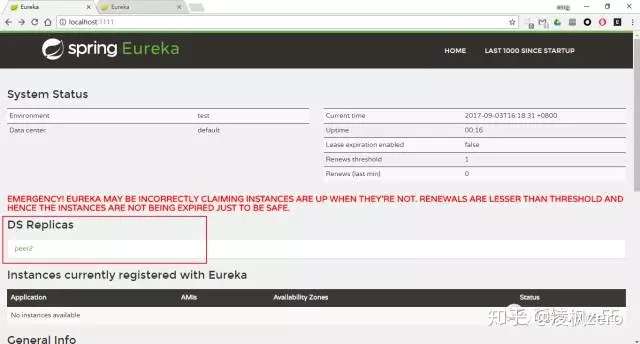
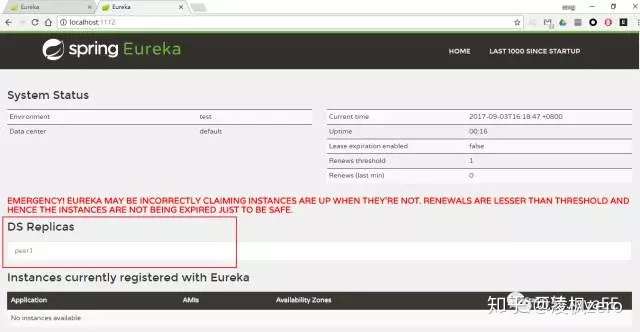
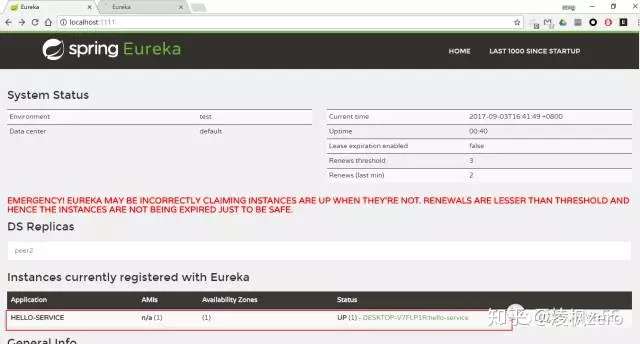
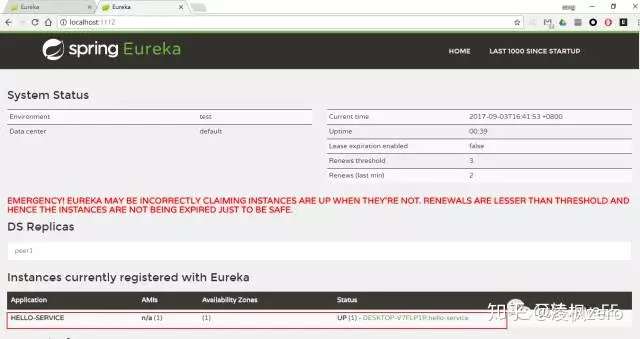
我们可以看到,在peer1的节点的DS replicas我们已经可以看到peer2节点了,在peer2的DS replicas中我们也可以看到peer1节点了。
OK,如此之后,我们的服务注册中心集群就搭建好了,然后我们可以做一个简单的测试。
测试
修改上篇博客中提到的provider项目的配置文件,如下:
spring.application.name=hello-service eureka.client.service-url.defaultZone=http://peer1:1111/eureka,http://peer2:1112/eureka
小伙伴们注意,我们在service-url中添加了两个注册中心地址,两个地址中间用,隔开,OK,修改一下这里就可以了,接下来我们来启动这个项目,启动成功之后我们再去刷新http://localhost:1111和http://localhost:1112 两个页面,我们会发现我的服务提供者在这两个服务注册中心都注册了,如下:
OK,至此,一个高可用的服务注册中心我们就搭建成功了,有问题欢迎留言讨论。下篇文章我们就来看看Spring Cloud中服务的发现与消费
本文案例地址:https://github.com/lenve/Simple